

La gestion des fenêtres ouvertes sur un ordinateur peut rapidement devenir un vrai casse-tête, surtout lorsqu’on travaille avec plusieurs applications et documents simultanément. Savoir comment activer et arrêter la fonction fenêtres ouvertes est une compétence incontournable pour optimiser son organisation numérique. Cette maîtrise vous permet non seulement de gagner du temps, mais aussi d’améliorer les performances de votre machine tout en évitant la surcharge de votre espace de travail. Dans un contexte professionnel ou personnel en 2026, où le multitâche est omniprésent, comprendre ces fonctionnalités de gestion des fenêtres est essentiel.
Les systèmes d’exploitation comme Windows 11 offrent des outils variés pour visualiser, organiser et fermer les fenêtres ouvertes, que ce soit de manière simple via la barre des tâches ou de façon plus avancée grâce à des scripts. L’objectif est de vous accompagner dans la prise en main de ces options selon vos besoins spécifiques, qu’il s’agisse d’une utilisation basique ou d’une gestion plus technique et automatisée. Dans cet article, vous trouverez un tutoriel détaillé qui décrit étape par étape la configuration nécessaire, les astuces pour une gestion efficace, ainsi que des conseils pour éviter les erreurs fréquentes.
Si vous vous demandez comment rendre votre espace de travail plus fluide et maîtriser entièrement le contrôle des fenêtres ouvertes, je vous propose de découvrir des méthodes pratiques, de l’activation de la fonction aux solutions pour arrêter rapidement plusieurs fenêtres en un clic ou via des outils avancés. En bonus, un guide complet vous attend pour comprendre les enjeux liés à la gestion des applications ouvertes en arrière-plan et leur impact sur les performances de votre ordinateur.
Résumé de l’article :
- Activation et désactivation de la fonction fenêtres ouvertes expliquées simplement.
- Les différentes méthodes accessibles dans Windows 11 pour gérer efficacement les fenêtres.
- Utilisation d’outils natifs comme la barre des tâches, le gestionnaire de tâches et des scripts batch.
- Conseils pratiques pour éviter les ralentissements et le blocage des applications.
- Application de raccourcis et automatisation via le planificateur de tâches pour un contrôle complet.
Pourquoi il est crucial d’activer et maîtriser la fonction fenêtres ouvertes dans Windows 11
Dans le contexte actuel où le multitâche est devenu une norme, l’activation de la fonction fenêtres ouvertes est une étape indispensable pour tout utilisateur souhaitant optimiser son expérience informatique. En effet, Windows 11 propose une configuration améliorée pour visualiser l’ensemble des applications actives, grâce à la combinaison de raccourcis et à des fonctionnalités intuitives qui facilitent la gestion de ces fenêtres.
Lorsque vous activez la fonction fenêtres ouvertes, vous bénéficiez d’une visibilité complète sur tous les programmes et documents en cours d’utilisation. Cela permet d’éviter de perdre du temps à chercher une fenêtre spécifique au milieu d’un environnement encombré. Par exemple, un graphiste travaillant avec plusieurs logiciels fera bon usage de ce paramètre pour passer d’un projet à un autre rapidement. Cette capacité de navigation fluide augmente non seulement la productivité, mais contribue aussi à une meilleure organisation mentale.
Un autre avantage de cette fonction est sa capacité à protéger les ressources système. Trop souvent, des fenêtres laissées ouvertes consomment de la mémoire et du processeur, même si elles sont minimisées ou cachées derrière d’autres applications. Gérer efficacement ces fenêtres ouvertes permet donc de prévenir les ralentissements, optimiser les performances du PC et limiter les risques de plantage ou de blocages. C’est une garantie supplémentaire d’une opération respectueuse des capacités de votre machine, un point fondamental en 2026 où les systèmes sont souvent poussés à leur maximum.
Enfin, l’activation de cette fonctionnalité simplifie les opérations de maintenance, notamment lors des mises à jour ou sauvegardes automatiques, car vous savez précisément quelles fenêtres fermer sans perdre de travail en cours. Ce niveau de contrôle fin donne aussi l’assurance d’une configuration optimale et personnalisée.
💡 Conseil de pro : Pour profiter pleinement de la fonction fenêtres ouvertes, pensez à associer son activation à des raccourcis clavier comme Alt + Tab ou Windows + Tab. Ces combinaisons optimisent grandement votre capacité à naviguer rapidement entre plusieurs fenêtres sans perdre le fil de votre travail.
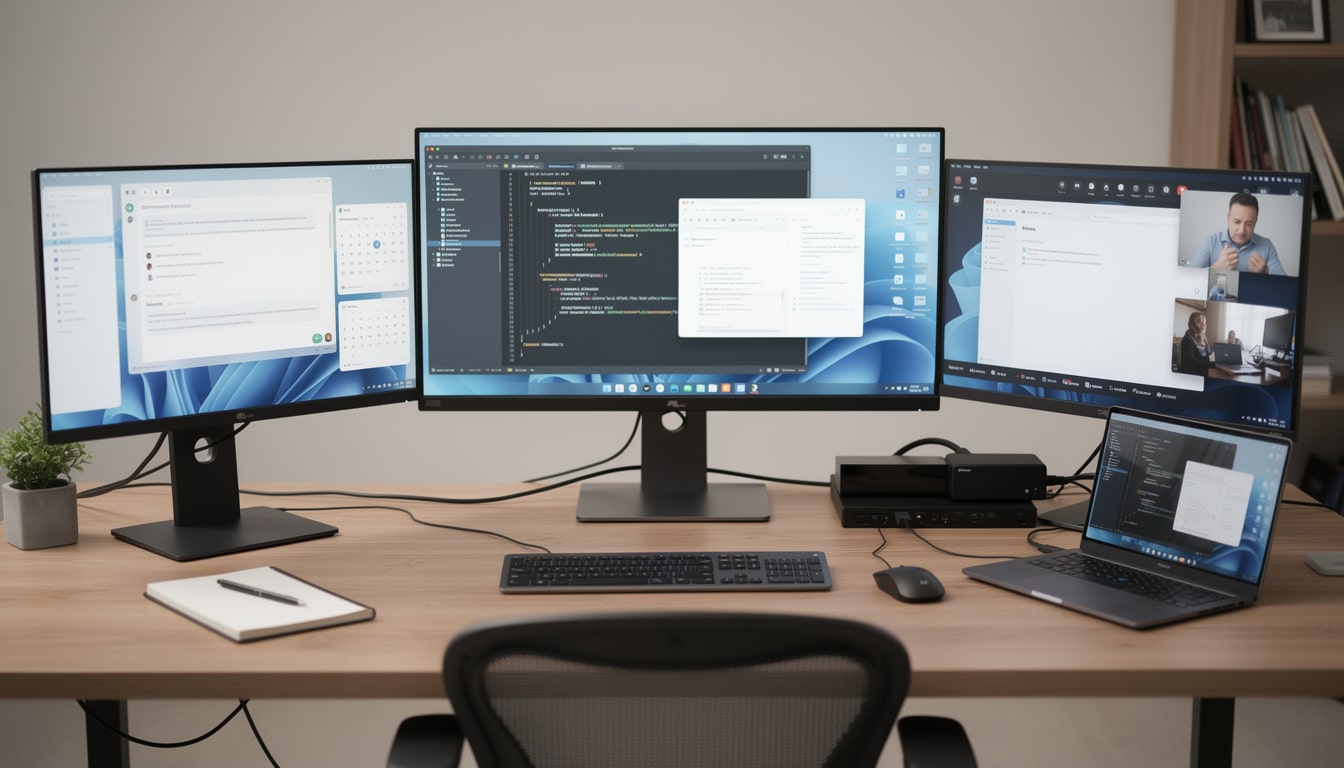
Tutoriel détaillé pour activer et arrêter la fonction fenêtres ouvertes dans Windows 11
Pour activer ou <>désactiver la fonction fenêtres ouvertes sous Windows 11, les étapes sont relativement simples mais demandent une bonne compréhension des paramètres du système. Suivez ce tutoriel pratique conçu pour répondre à la majorité des besoins, qu’ils soient pour un utilisateur débutant ou confirmé :
Activation via la barre des tâches et paramètres Windows
Commencez par vérifier que la fonction est bien activée dans les paramètres de gestion des fenêtres :
- Faites un clic droit sur la barre des tâches et choisissez Paramètres de la barre des tâches.
- Dans la fenêtre qui s’ouvre, sélectionnez la section Gestion des fenêtres ou Comportement des fenêtres ouvertes.
- Vérifiez que l’option correspondant à la vue des tâches ou affichage des fenêtres ouvertes est activée. Elle peut être nommée Vue des applications actives.
- Si ce n’est pas le cas, activez-là simplement avec le bouton bascule.
Vous pouvez aussi utiliser la combinaison de touches Windows + Tab pour vérifier que la fonction est active et visualiser l’ensemble des fenêtres ouvertes sous forme de vignettes.
Arrêter ou désactiver la fonction fenêtres ouvertes
Pour arrêter ou désactiver cette gestion, suivez ces étapes :
- Retournez dans Paramètres via la barre des tâches ou le menu démarrer.
- Accédez à la rubrique Personnalisation puis Barre des tâches et Gestion des fenêtres.
- Désactivez l’option liée à la vue des tâches ou aux fenêtres ouvertes.
- Vous pouvez également désactiver les raccourcis comme Windows + Tab si vous souhaitez éliminer toute navigation instantanée entre fenêtres.
La désactivation satisfera ceux qui préfèrent une expérience plus simplifiée, moins fragmentée, ou qui utilisent d’autres outils de gestion d’applications.
💡 Conseil de pro : N’oubliez pas que désactiver la fonction fenêtres ouvertes réduit la visibilité globale sur votre environnement de travail, ce qui peut compliquer la gestion multitâche. En cas d’arrêt temporaire, privilégiez la suspension temporaire via les raccourcis sans changer définitivement les paramètres.
Méthodes avancées pour gérer simultanément plusieurs fenêtres ouvertes sur Windows 11
Une fois la fonction fenêtres ouvertes activée, il est essentiel de savoir comment arrêter rapidement plusieurs applications ou fenêtres en même temps sans passer par la fermeture individuelle fastidieuse. Les méthodes suivantes sont des solutions pratiques, particulièrement utiles en situation de crise, lorsque des fenêtres ne répondent plus :
Utilisation du Gestionnaire des tâches pour fermer plusieurs fenêtres
Le Gestionnaire des tâches reste l’outil de référence pour interrompre des applications qui ne répondent pas ou pour nettoyer rapidement l’espace de travail. Pour cela :
- Appuyez sur Ctrl + Shift + Échap pour ouvrir le Gestionnaire des tâches.
- Allez dans l’onglet Processus pour visualiser toutes les fenêtres ouvertes et les applications en cours.
- Sélectionnez les fenêtres à fermer en maintenant Ctrl enfoncé pour en choisir plusieurs.
- Cliquez sur Fin de tâche pour fermer simultanément les applications sélectionnées.
Cette approche est particulièrement adaptée après un usage intensif pour faire un ménage de printemps numérique.
Fichiers batch et scripts PowerShell pour automatiser la fermeture
Pour les utilisateurs avertis, automatiser ces opérations avec des scripts est très efficace. Par exemple, créer un fichier batch contenant des commandes permettant de fermer plusieurs applications à la fois :
- Ouvrez le Bloc-notes et tapez les commandes suivantes (en adaptant les noms des processus) :
taskkill /f /im chrome.exe
taskkill /f /im notepad.exe
taskkill /f /im explorer.exe
Enregistrez le fichier avec l’extension .bat (ex: ferme_tout.bat) et exécutez-le en cas de besoin pour un arrêt rapide.
Vous pouvez procéder de la même façon avec PowerShell en tapant des scripts plus avancés, notamment pour gérer des processus spécifiques selon des règles très détaillées.
| Avantages | Inconvénients |
|---|---|
| Gain de temps considérable | Nécessite des compétences en script pour une utilisation avancée |
| Permet de gérer plusieurs fenêtres en une fois | Risque de fermer des applications non désirées si mal paramétré |
| Automatisation possible via planificateur de tâches | Peut nécessiter des droits administratifs |
Configurer la fonction fenêtres ouvertes selon vos habitudes : conseils et optimisation
Il ne suffit pas d’activer ou arrêter la fonction fenêtres ouvertes, encore faut-il l’adapter à votre flux de travail. Chaque utilisateur peut personnaliser cette gestion pour que cela devienne un assistant efficace et non une source de distraction :
Personnalisation des raccourcis clavier et options d’affichage
Windows 11 propose par défaut des raccourcis comme Windows + Tab pour visualiser toutes les fenêtres ouvertes. Mais vous pouvez personnaliser ces raccourcis pour une activation/désactivation rapide selon votre convenance :
- Accédez aux Paramètres puis Clavier et ensuite Raccourcis.
- Modifiez ou désactivez les combinaisons pour mieux coller à votre organisation.
- Configurez la vue des fenêtres ouvertes avec différentes options d’affichage (vignettes, liste, bureaux virtuels) selon votre préférence.
Gestion des applications en arrière-plan
Ne négligez pas que gérer les fenêtres ouvertes inclut aussi contrôler les applications fonctionnant en arrière-plan. Une mauvaise gestion peut engendrer une surconsommation de ressources et ralentir votre système :
- Dans Paramètres > Confidentialité > Applications en arrière-plan, désactivez celles qui ne sont pas indispensables.
- Utilisez le Gestionnaire des tâches régulièrement pour observer la consommation processeur et mémoire.
- Privilégiez la fermeture complète des fenêtres inutilisées grâce à la fonction fenêtres ouvertes pour éviter les accès cachés en tâche de fond.
💡 Conseil de pro : Combinez la personnalisation des raccourcis avec une routine hebdomadaire de nettoyage via le Gestionnaire des tâches. Cela assure un système toujours réactif et une expérience utilisateur optimale.
Automatiser la gestion des fenêtres ouvertes avec le Planificateur de tâches Windows
Pour une maîtrise poussée, Windows 11 permet d’utiliser le Planificateur de tâches afin d’automatiser la fermeture ou la gestion des fenêtres ouvertes selon des conditions précises. Cette configuration est particulièrement utile pour les utilisateurs souhaitant intégrer une gouvernance stricte de leur environnement de travail numérique.
L’exemple typique est la fermeture automatique des applications sélectionnées à une heure précise ou lors du verrouillage de l’ordinateur. Voici comment procéder :
- Ouvrez le Planificateur de tâches via la recherche Windows.
- Cliquez sur Créer une tâche et donnez-lui un nom clair (par exemple : fermeture_programmes).
- Dans l’onglet Déclencheurs, sélectionnez le moment souhaité (à l’heure programmée ou au verrouillage).
- Dans l’onglet Actions, importez votre script batch ou PowerShell préalablement préparé.
- Validez, puis testez la tâche pour vous assurer de son bon fonctionnement.
Ce type de configuration élimine la gestion manuelle répétitive et garantit une préparation optimale à chaque début ou fin de session de travail.
Utiliser ces automatismes peut transformer radicalement votre manière de travailler avec Windows 11 et assurer un environnement toujours propre et performant.
Erreurs courantes à éviter lors de l’activation et l’arrêt de la fonction fenêtres ouvertes
Bien que les fonctionnalités proposées soient puissantes, certaines erreurs peuvent compromettre leur efficacité ou entraîner des pertes de données :
- Ne pas sauvegarder son travail avant de fermer brutalement plusieurs fenêtres ouvertes. Utiliser le gestionnaire des tâches peut entraîner la fermeture immédiate sans sauvegarde automatique.
- Fermer des applications système critiques via des scripts batch sans vérifier leur importance peut provoquer des plantages.
- Oublier de vérifier les raccourcis personnalisés, ce qui peut engendrer des conflits avec d’autres programmes.
- Ignorer les applications en arrière-plan, laissant des processus actifs inutiles qui ralentissent le système malgré la fermeture visible des fenêtres.
Mieux vaut toujours prendre un moment pour observer le comportement des applications et tester les différentes méthodes avant de les appliquer systématiquement.
Comment activer la fonction fenêtres ouvertes sur Windows 11 ?
Pour activer la fonction fenêtres ouvertes, faites un clic droit sur la barre des tâches, allez dans Paramètres, puis activez l’option Vue des tâches ou Gestion des fenêtres.
Comment arrêter la fonction fenêtres ouvertes ?
Retournez dans les paramètres de la barre des tâches et désactivez l’option correspondante pour la vue des tâches ou fenêtres ouvertes.
Quels raccourcis clavier permettent de naviguer entre les fenêtres ouvertes ?
Utilisez Windows + Tab pour afficher toutes les fenêtres ouvertes sous forme de vignettes, et Alt + Tab pour passer d’une fenêtre à une autre rapidement.
Comment fermer plusieurs applications en même temps ?
Utilisez le Gestionnaire des tâches, sélectionnez les applications à fermer puis cliquez sur Fin de tâche, ou créez un script batch pour automatiser la fermeture.
Peut-on automatiser la fermeture des fenêtres ouvertes ?
Oui, grâce au Planificateur de tâches Windows, vous pouvez configurer des scripts batch ou PowerShell pour fermer des applications à une heure programmée ou lors du verrouillage.

Je suis Loïc, expert en climatisation réversible avec 8 ans d’expérience en tant que plombier, chauffagiste et frigoriste. J’ai créé ClimxRéversible.fr pour partager des conseils fiables et pratiques dans ce domaine.